


Chắc hẳn, nhiều người muốn thiết kế những tấm banner đẹp, đơn giản phục vụ cho công việc và học tập nhưng không biết nên sử dụng phần mềm nào. Chính vì vậy trong bài viết này, Phần mềm bán hàng đa kênh Nhanh sẽ hướng dẫn bạn cách thiết kế banner online bằng cách sử dụng phần mềm thiết kế banner đẹp canva.com - một công cụ giúp bạn tạo được banner chuẩn, đẹp, dễ dàng và hoàn toàn miễn phí.
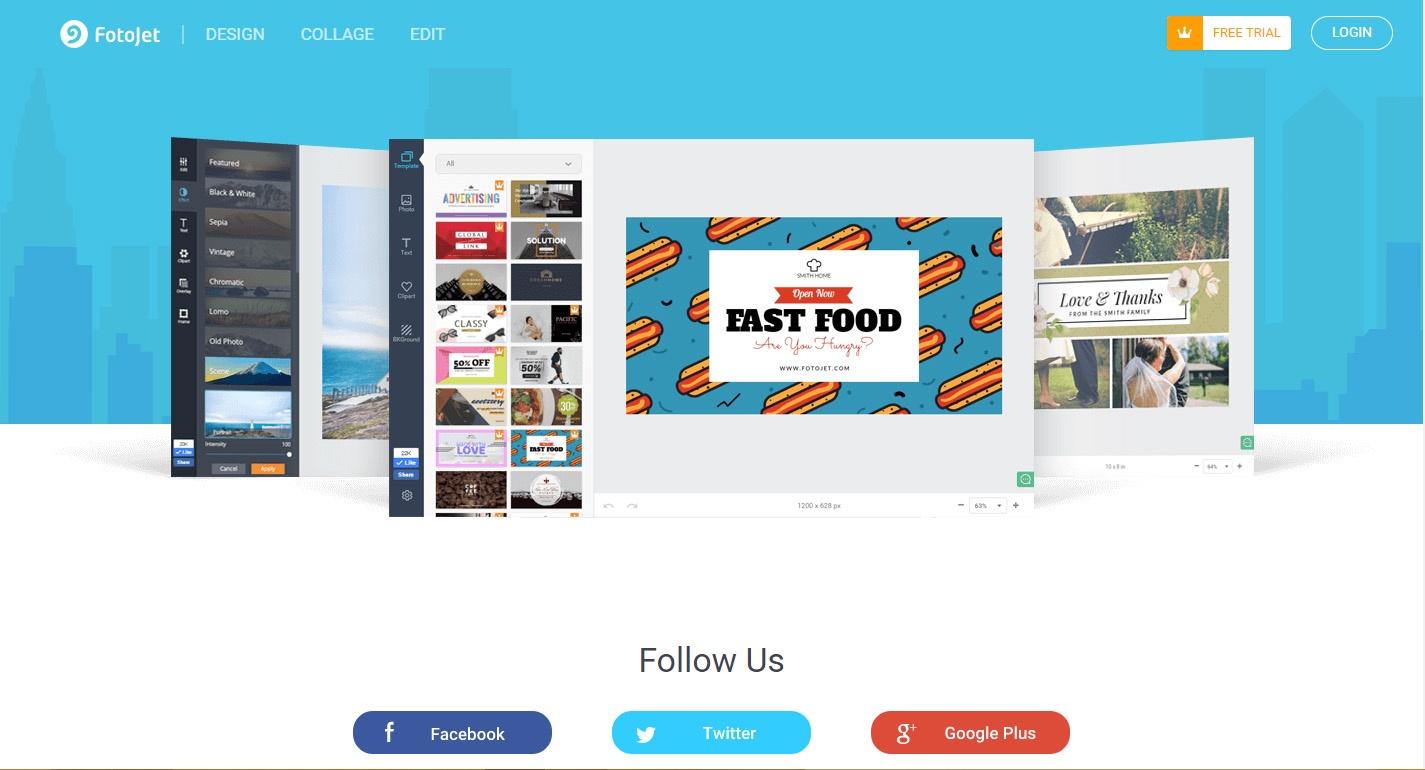
Đầu tiên, bạn hãy đăng ký một tài khoản riêng để bắt đầu. Bạn sẽ có ba tùy chọn, có thể đăng ký với tài khoản có sẵn của Gmail, Facebook hoặc đăng ký bằng cách nhập địa chỉ và mật khẩu email.
Okay, sau khi đăng ký thành công, chúng ta sẽ bắt đầu đi vào sử dụng trang web design banner Canva.
1. Phác thảo sơ lược ý tưởng làm banner
Để việc tạo banner dễ dàng hơn bạn cần phác thảo trước ý tưởng thiết kế banner online. Cần xác định rõ kiểu banner chuẩn bị làm như banner quảng cáo, banner tuyển dụng hay banner khuyến mãi,..
Theo mình, loại banner đơn giản, dễ làm nhất là kiểu banner dùng một hình có sẵn làm nền, sau đó chèn chữ lên hình.
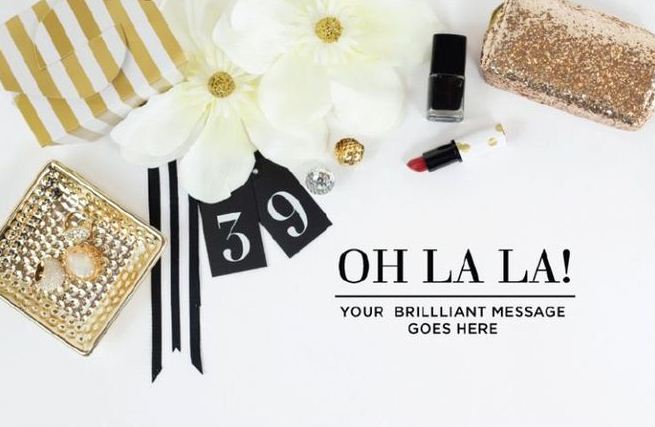
Từ một kiểu banner đơn giản, bạn có thể tạo ra thành nhiều kiểu bằng cách tạo ra thay đổi với các yếu tố như:
- Vị trí chữ
- Màu chữ
- In hoa hay in thường
- Gạch chân
- Kích cỡ chữ…
Nếu bạn đang cần:
- Một giao diện web đẹp sẵn tích hợp banner ấn tượng
- Tư vấn thiết kế chuẩn UI/UX
- Hoặc hỗ trợ triển khai chiến dịch banner Marketing hiệu quả
Đừng ngần ngại, hãy nhận tư vấn miễn phí ngay từ đội ngũ chuyên gia của Nhanh.vn!
2. Cách thiết kế banner online bằng Canva
B1: Bạn vào đường link: https://www.canva.com/
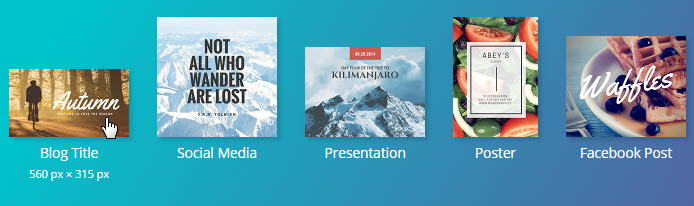
B2: Chọn kiểu thiết kế banner online, ở đây có rất nhiều kiểu như: blog title, social media, poster, facebook post…
Canva sẽ cung cấp sẵn cho bạn các template đẹp với kích thước chuẩn cho hầu hết các dạng media hình ảnh trong tiếp thị. Khi trỏ chuột đến từng template, bạn sẽ thấy kích thước quy chuẩn tương ứng. Và bạn hãy chọn một mẫu theo sở thích và nhu cầu riêng của mình.
Nếu muốn một kích thước khác, bạn có thể tùy chỉnh kích thước theo ý mình, bạn sử dụng nút “Use custom dimensions” ở góc phải màn hình để thực hiện thay đổi.
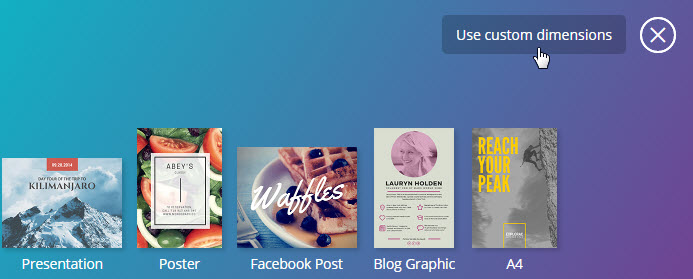
Nhập kích thước chiều rộng bạn mong muốn vào ô Width và ô Height là chiều cao, sau đó ấn vào chữ Design.
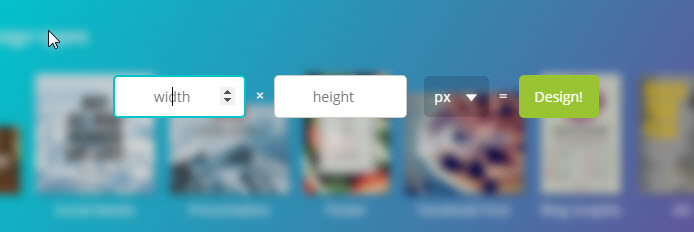
Trong bài này, mình sẽ thực hiện mẫu với loại là “Blog title”
Sau khi chọn kiểu banner, giao diện thiết kế banner sẽ hiện ra. Giao diện chia màn hình thực hiện làm 2 phần, bên trái là các mục như hình nền, text, các hiệu ứng…, và bên phải là giao diện thao tác chỉnh sửa.
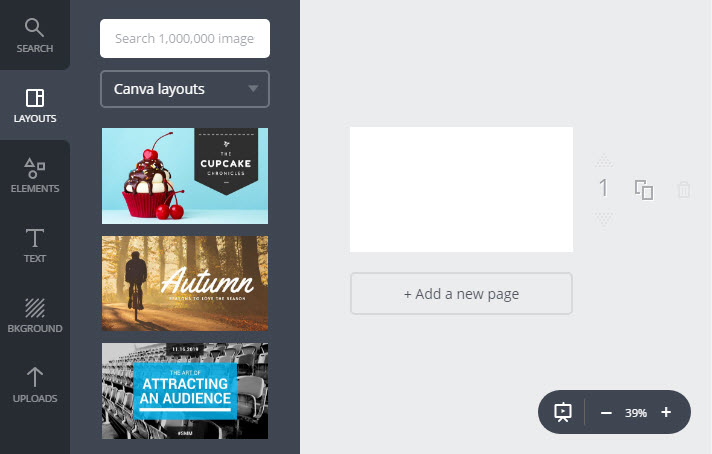
Cách 1:
Với mục Layout, app cung cấp sẵn các mẫu banner cho các chương trình quảng cáo, mỹ phẩm, làm đẹp, băng rôn… bạn có thể dựa vào đây để thiết kế banner website độc đáo.
B1: Chọn một layout ưa thích và nhấp chọn
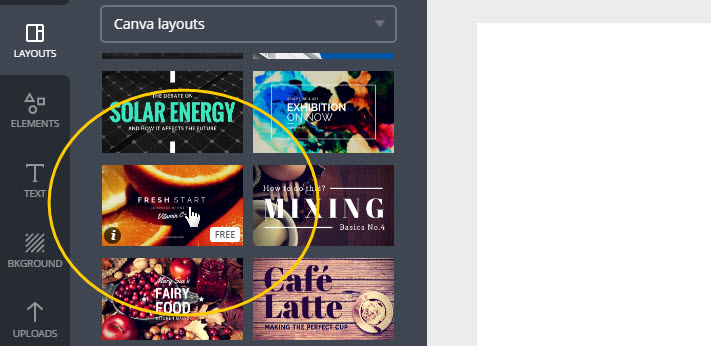
B2: Tiếp tục tiến hành chỉnh sửa layout. Ở đây mình nhấp vào chữ trên banner và sửa lại text từ tiếng anh sang tiếng việt.
Lưu ý: Một hạn chế của canva là không hỗ trợ nhiều font tiếng việt
Sau khi nhập xong, bạn di chuyển chuột vào phần có hình vòng tròn để kéo khung text dài ra, chú ý tránh để chữ rớt xuống hàng. Nếu chữ to quá thì hãy quét khối chữ và chọn kích thước nhỏ hơn nhé.
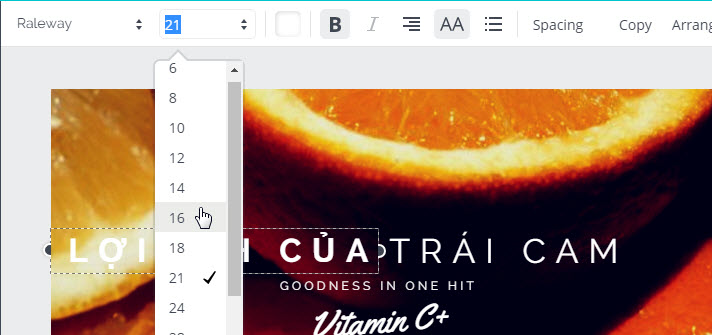
Để di chuyển khung văn bản đến vị trí mong muốn, bạn trỏ chuột đến viền khung text, khi chuột biến thành hình mũi tên 4 đầu thì bạn hãy kéo.
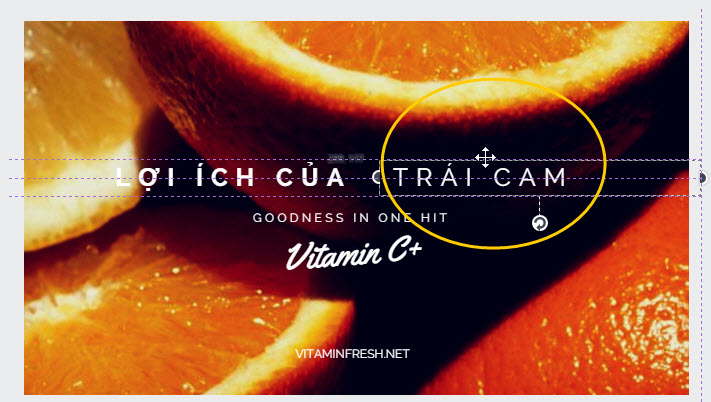
Bạn thực hiện tương tự với các phần text khác trên banner. Sau khi chỉnh sửa, chúng ta sẽ có một banner đẹp như sau:
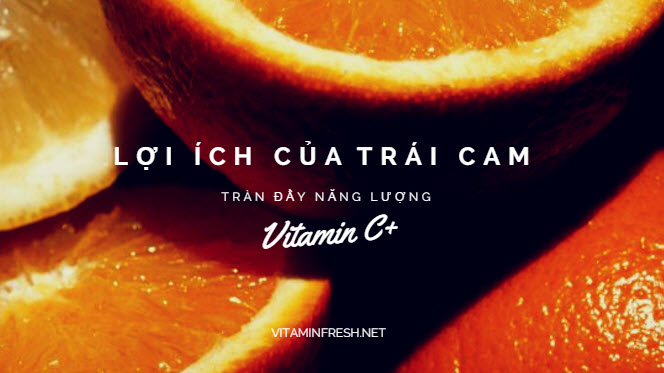
Cách 2:
Ngoài ra, nếu không thích sử dụng layout có sẵn của Canva, bạn có thể sử dụng hình ảnh trong bộ sưu tập của bạn.
B1: Trong mục Upload, bạn bấm vào Upload your own images
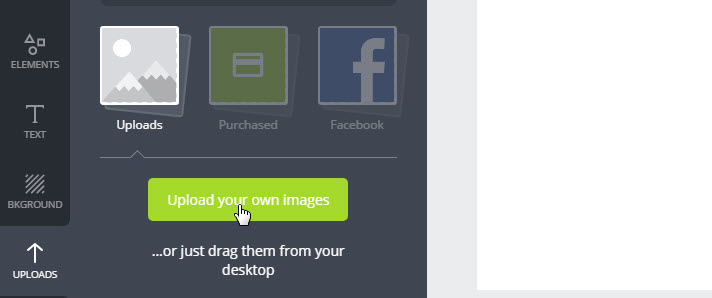
Chọn hình và nhấn Open
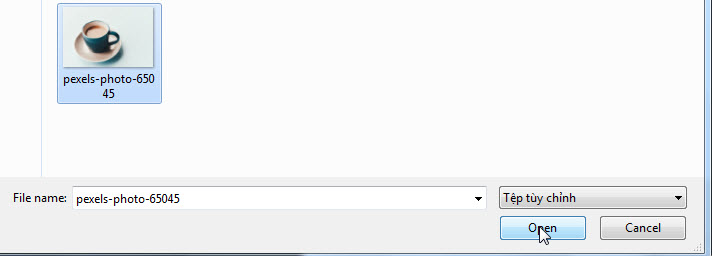
Bạn cần lựa chọn hình ảnh để up lên, để nó được hiển thị trên giao diện thực hiện thao tác.
B2: Kéo hình để phủ đầy nền của banner
Bạn di chuột vào một góc trái trên của hình và kéo hình ảnh to lên, vừa kéo vừa nhấn phím Ctrl để hình được to đều. Cố gắng kéo ra hết nền trắng của banner và thực hiện thao tác tương tự cho góc phải dưới.
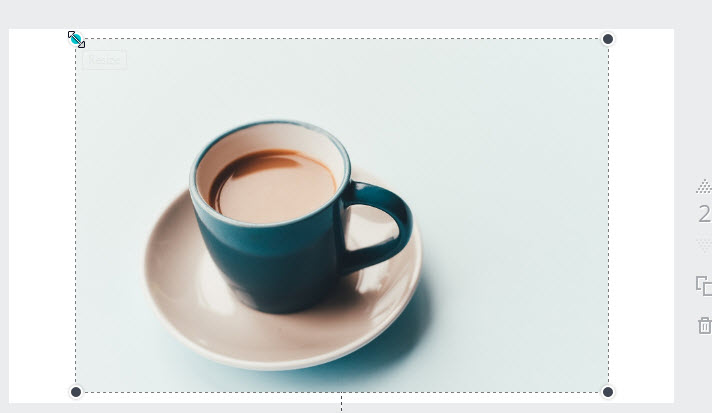
B3: Vào mục Text để thêm nội dung cho banner, áp dụng tương tự với layout, ở đó có sẵn các kiểu text miễn phí cho bạn chọn.
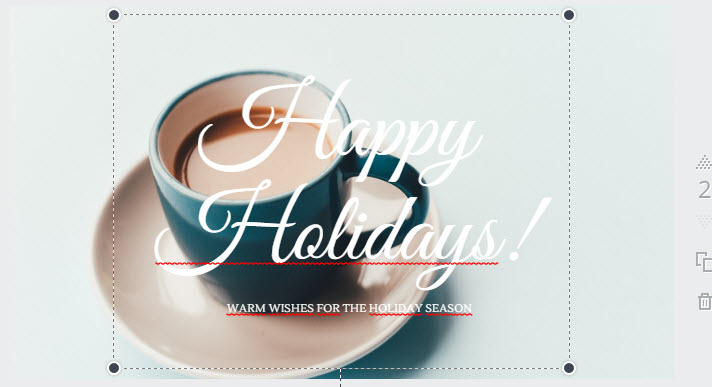
Bạn sửa font chữ theo ý muốn của mình.
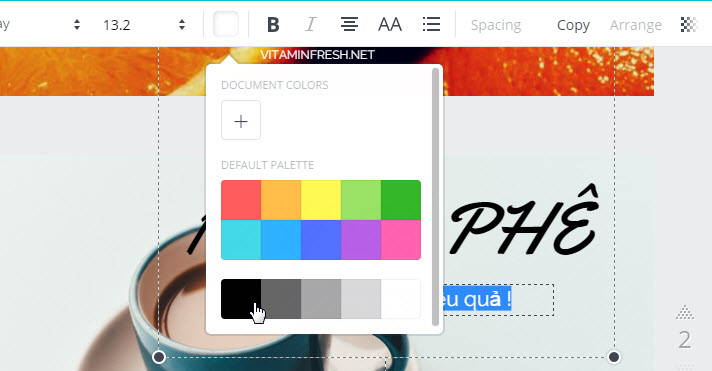
Bấm chọn màu cho chữ
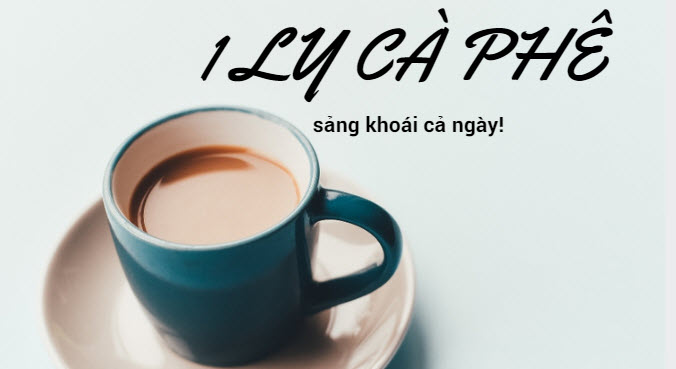
Thành quả là một mẫu banner đẹp như sau:
Cuối cùng là bước down hình về máy.
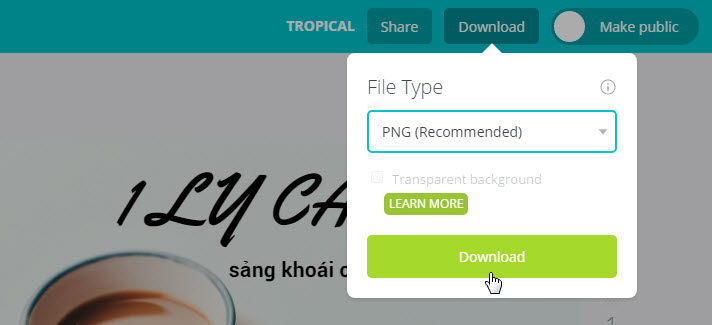
Nhấn chữ Download ở góc phải trên màn hình
Bạn chọn loại định dạng cho hình ảnh, định dạng mặc định sẽ là PNG với chất lượng hình đẹp. Tiếp đến Download, hình sẽ được tải về và được lưu trữ trong máy tính.
Vậy là đã xong! Vpageđã hướng dẫn chi tiết cho các bạn cách thiết kế banner online siêu đơn giản với phần mềm Canva miễn phí. Chúc bạn tạo ra những mẫu banner đẹp và ấn tượng hơn thế.
