
Thay đổi quốc gia hoặc vùng cho Tài khoản Apple
Trước khi cập nhật vị trí, hãy chi tiêu hết số dư Tài khoản Apple còn lại của bạn. Bạn cũng phải hủy mọi đăng ký khiến bạn không thay đổi được quốc gia hoặc vùng.
Những việc cần làm trước khi thay đổi quốc gia hoặc vùng
Cách thay đổi quốc gia hoặc vùng
Nếu bạn không thể thay đổi quốc gia hoặc vùng
Những việc cần làm trước khi thay đổi quốc gia hoặc vùng
Trước khi bạn cập nhật vị trí cho Tài khoản Apple:
Chi tiêu hết số dư Tài khoản Apple còn lại
Bạn có thể chi tiêu hết số dư còn lại trên App Store hoặc các dịch vụ khác của Apple. Bạn cũng có thể mua sản phẩm và phụ kiện của Apple ở một số quốc gia và vùng. Tìm hiểu những thứ bạn có thể mua bằng số dư Tài khoản Apple.
Tìm hiểu những việc cần làm nếu tín dụng cửa hàng của bạn ít hơn giá của một mặt hàng.
Nếu bạn không chắc mình còn số dư hay không, hãy kiểm tra số dư Tài khoản Apple.
Hủy các đăng ký hiện có khiến bạn không thay đổi được quốc gia hoặc vùng
Hủy mọi đăng ký khiến bạn không thay đổi được quốc gia hoặc vùng, rồi chờ cho đến khi đăng ký hết hạn.
Chờ hoạt động đang chờ xử lý hoàn tất
Hãy chờ mọi thẻ thành viên, đơn hàng đặt trước, phim đã thuê hoặc Thẻ xem phần hoàn thành. Ngoài ra, hãy chờ mọi khoản hoàn tiền tín dụng cửa hàng đang chờ xử lý được xử lý xong. Bạn có thể hủy đơn đặt trước.
Chuẩn bị phương thức thanh toán hợp lệ
Bạn có thể được yêu cầu nhập phương thức thanh toán hợp lệ cho quốc gia hoặc vùng mới. Nếu bạn không muốn nhập phương thức thanh toán, hãy chờ cho đến khi bạn có mặt trực tiếp ở quốc gia hoặc vùng mới. Sau đó, hãy tạo Tài khoản Apple mới.
Tải lại nội dung về thiết bị của bạn
Một số loại nội dung có thể không khả dụng ở quốc gia hoặc vùng mới của bạn. Tải lại các ứng dụng, nhạc, phim, chương trình TV và sách trên mọi thiết bị mà bạn có thể dùng để phát hoặc đọc những nội dung này trong tương lai. Tìm hiểu về loại nội dung và dịch vụ được cung cấp ở quốc gia hoặc vùng mới của bạn.
Cách thay đổi quốc gia hoặc vùng
Bạn có thể thay đổi vị trí cho Tài khoản Apple bằng thiết bị hoặc trên web.
Trên iPhone, iPad hoặc Apple Vision Pro
Trong phần Cài đặt, chạm vào tên của bạn.
Chạm vào Phương tiện & Mục mua. Bạn có thể được yêu cầu đăng nhập vào Tài khoản Apple của mình.
Chạm vào Quốc gia/Vùng.
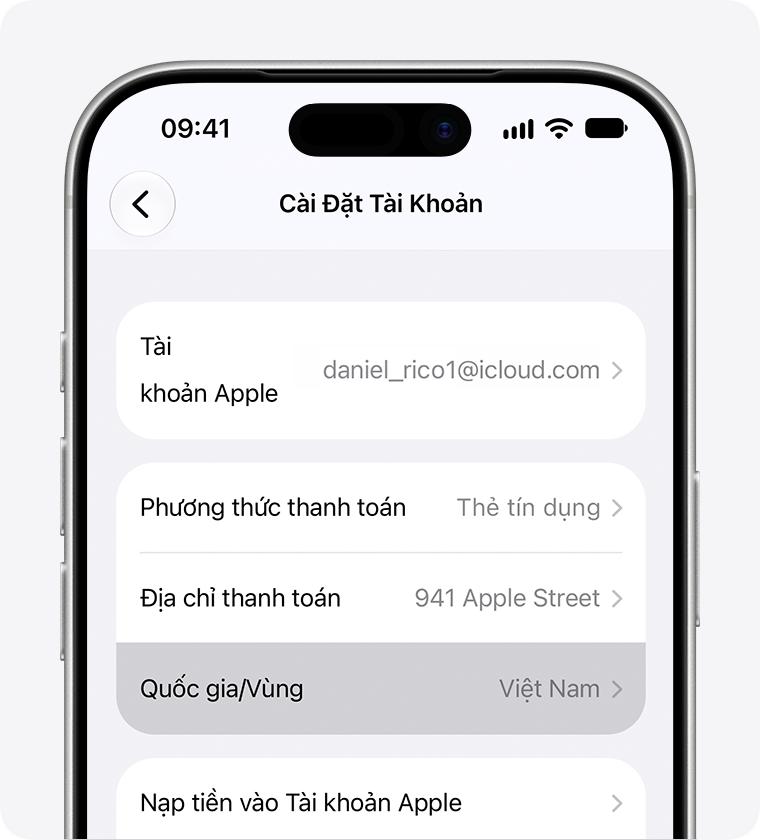
Chọn quốc gia hoặc vùng mới của bạn.
Chạm vào Tiếp tục.
Xem lại Điều khoản & điều kiện, sau đó chạm vào Đồng ý.
Chọn phương thức thanh toán và nhập thông tin thanh toán cũng như địa chỉ thanh toán mới của bạn, rồi chạm vào Xong.
Trên máy Mac
Mở ứng dụng Apple Music hoặc ứng dụng Apple TV.
Từ menu Tài khoản trên thanh menu, chọn Cài đặt tài khoản. Bạn có thể cần đăng nhập vào Tài khoản Apple của mình.
Bấm vào Quốc gia/vùng.

Chọn quốc gia hoặc vùng mới của bạn.
Bấm vào Tiếp tục.
Xem lại Điều khoản & điều kiện, sau đó bấm vào Đồng ý.
Chọn phương thức thanh toán và nhập thông tin thanh toán cũng như địa chỉ thanh toán mới của bạn, rồi bấm vào Xong.
Trên PC chạy Windows
Mở ứng dụng Apple Music hoặc ứng dụng Apple TV.
Bấm vào tên của bạn ở cuối thanh bên. Hoặc bấm vào Đăng nhập và đăng nhập vào Tài khoản Apple của bạn.
Bấm vào Xem tài khoản của tôi. Bạn có thể cần đăng nhập vào Tài khoản Apple của mình.
Bấm vào Thay đổi quốc gia hoặc vùng.
Chọn quốc gia hoặc vùng mới của bạn.
Xem lại Điều khoản & điều kiện, sau đó bấm vào Đồng ý.
Chọn phương thức thanh toán và nhập thông tin thanh toán cũng như địa chỉ thanh toán mới của bạn, rồi bấm vào Tiếp tục.
Trên web
Đăng nhập vào account.apple.com.
Chọn Thông tin cá nhân.
Chọn Quốc gia/vùng.
Làm theo hướng dẫn trên màn hình.
Nếu bạn không thể thay đổi quốc gia hoặc vùng
Đảm bảo bạn đã hủy các đăng ký, chờ hoạt động đang chờ xử lý hoàn tất và chi tiêu hết số dư tài khoản của mình.
Nếu bạn là thành viên của nhóm Chia sẻ trong gia đình
Bạn có thể sẽ không thay đổi được quốc gia hoặc vùng. Tìm hiểu cách rời nhóm Chia sẻ trong gia đình.
Nếu tín dụng cửa hàng của bạn ít hơn giá của một mặt hàng
Nếu số dư của bạn ít hơn giá của một mặt hàng trong App Store hoặc các dịch vụ khác của Apple, hãy liên hệ với Bộ phận hỗ trợ của Apple.
Nếu luật pháp yêu cầu hoàn tiền bằng tiền mặt
Bạn không thể đổi hoặc trả lại Apple Gift Card, Thẻ quà tặng App Store hoặc số dư Tài khoản Apple chưa dùng để lấy tiền mặt, trừ khi luật pháp yêu cầu. Nếu khu vực pháp lý của bạn cho phép nhận hoàn tiền đối với số dư quà tặng đã đổi thì bạn có thể liên hệ với Bộ phận hỗ trợ của Apple để yêu cầu hoàn tiền. Khi liên hệ với Apple, hãy cung cấp địa chỉ email chính mà bạn sử dụng để đăng nhập vào Tài khoản Apple.
Link nội dung: https://ohanapreschool.edu.vn/khong-thay-doi-tieng-anh-la-gi-a62964.html