
Sử dụng thiết bị nghe Made for iPhone
Sử dụng thiết bị trợ thính Made for iPhone (MFi) để nghe và trò chuyện trên iPhone, iPad, máy Mac hoặc Apple Vision Pro.
Kiểm tra khả năng tương thích với thiết bị Apple của bạn
Đặt thiết bị nghe ở chế độ ghép đôi
Ghép đôi và kết nối thiết bị nghe
Điều khiển thiết bị nghe
Hủy ghép đôi thiết bị nghe
Nếu bạn cần trợ giúp
Kiểm tra khả năng tương thích với thiết bị Apple của bạn
Kiểm tra danh sách các thiết bị nghe MFi và các yêu cầu hệ thống để tìm hiểu xem thiết bị nghe có tương thích với thiết bị Apple của bạn và hệ điều hành của thiết bị hay không.
Danh sách các thiết bị nghe Made for iPhone
Đặt thiết bị nghe ở chế độ ghép đôi
Nếu thiết bị nghe tương thích, hãy mang lại gần thiết bị Apple, sau đó đặt ở chế độ ghép đôi để thiết bị Apple có thể phát hiện được. Hướng dẫn sử dụng của thiết bị nghe sẽ giải thích cách thực hiện, nhưng dưới đây là các phương pháp điển hình:
Nếu thiết bị nghe sử dụng pin thay được, hãy mở nắp ngăn chứa pin trên mỗi thiết bị. Sau đó, đóng nắp khi bạn sẵn sàng ghép đôi và kết nối với thiết bị Apple.
Nếu thiết bị nghe có công tắc bật/tắt, hãy tắt và bật lại khi bạn sẵn sàng ghép đôi và kết nối với thiết bị Apple.
Nếu thiết bị nghe có pin sạc gắn sẵn và không có công tắc bật/tắt, hãy tháo thiết bị khỏi bộ sạc khi bạn sẵn sàng ghép đôi và kết nối với thiết bị Apple.
Ghép đôi và kết nối thiết bị nghe
Sau khi kiểm tra khả năng tương thích và đặt thiết bị nghe ở chế độ ghép đôi, hãy làm theo các bước sau để ghép đôi và kết nối thiết bị với thiết bị Apple của bạn. Nếu trước đó bạn đã ghép đôi một thiết bị nghe khác thì thiết bị nghe mới sẽ thay thế thiết bị trước đó.
iPhone hoặc iPad
Đặt thiết bị nghe ở chế độ ghép đôi và đưa thiết bị lại gần iPhone hoặc iPad.
Mở ứng dụng Cài đặt.
Chạm vào Trợ năng, sau đó chạm vào Thiết bị nghe để bắt đầu tìm kiếm thiết bị nghe.
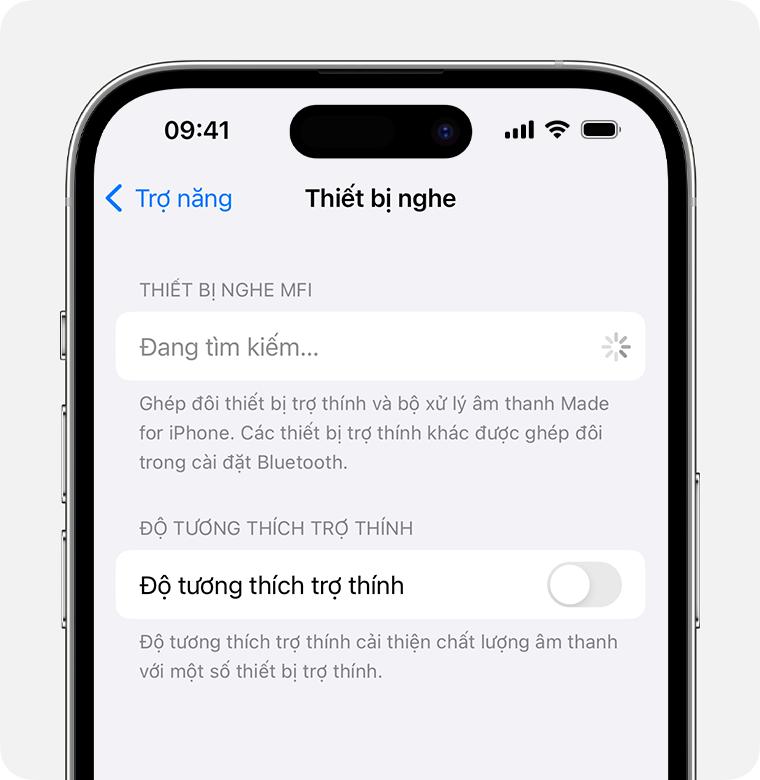
Khi thiết bị nghe xuất hiện trong phần cài đặt, hãy chạm vào tên của thiết bị.
Chạm vào Ghép đôi khi bạn thấy một hoặc nhiều yêu cầu ghép đôi Bluetooth.
Máy Mac
Đặt thiết bị nghe ở chế độ ghép đôi và đưa thiết bị lại gần máy Mac.
Từ menu Apple ở góc màn hình, hãy chọn Cài đặt hệ thống.
Bấm vào Trợ năng ở thanh bên, sau đó bấm vào Thiết bị nghe ở bên phải để bắt đầu tìm kiếm thiết bị nghe. (Thiết bị nghe chỉ xuất hiện nếu máy Mac và macOS của bạn tương thích với các thiết bị nghe MFi.)

Khi thiết bị nghe xuất hiện trong phần cài đặt, hãy bấm vào Kết nối.
Apple Vision Pro
Đặt thiết bị nghe ở chế độ ghép đôi, rồi đưa lại gần Apple Vision Pro.
Mở ứng dụng Cài đặt.
Chạm vào Trợ năng, sau đó chạm vào Thiết bị nghe.
Khi thiết bị nghe xuất hiện trong phần cài đặt, hãy chạm vào tên của thiết bị.
Chạm vào Ghép đôi khi bạn thấy một hoặc nhiều yêu cầu ghép đôi Bluetooth.
Điều khiển thiết bị nghe
Sau khi kết nối với thiết bị nghe, thiết bị Apple có thể điều khiển mức micrô (âm lượng), giá trị đặt trước âm thanh, v.v. cho thiết bị nghe. Tìm các cài đặt tại đây:
iPhone, iPad hoặc Apple Vision Pro: Mở phần Cài đặt, chạm vào Trợ năng, sau đó chạm vào Thiết bị nghe. Để xem các cài đặt khác, hãy chạm vào tên của thiết bị nghe đã kết nối.
Máy Mac: Từ menu Apple , hãy chọn Cài đặt hệ thống. Bấm vào Trợ năng trong thanh bên, sau đó bấm vào Thiết bị nghe ở bên phải. Tìm hiểu thêm về cài đặt Thiết bị nghe.
Để truy cập nhanh hơn vào một số cài đặt và tính năng:
Sử dụng mô-đun Nghe trong Trung tâm điều khiển. Để thêm mô-đun Nghe, hãy tìm hiểu cách tùy chỉnh Trung tâm điều khiển trên iPhone hoặc iPad hoặc tùy chỉnh Trung tâm điều khiển trên máy Mac.
Sử dụng Phím tắt Trợ năng trên iPhone hoặc iPad hoặc bảng Phím tắt trợ năng trên máy Mac.
Trên iPhone và iPad, bạn cũng có thể bật tính năng Nghe trực tiếp từ màn hình cài đặt.
Nếu thiết bị nghe có ứng dụng riêng của nhà sản xuất thì ứng dụng đó có thể cung cấp các cài đặt và chức năng điều khiển bổ sung.
Hủy ghép đôi thiết bị nghe
Khi bạn hủy ghép đôi thiết bị nghe khỏi thiết bị Apple, thiết bị sẽ ngắt kết nối và không kết nối lại với thiết bị Apple cho đến khi bạn ghép đôi lại.
iPhone, iPad, Apple Vision Pro: Mở phần Cài đặt, chạm vào Trợ năng, rồi chạm vào Thiết bị nghe. Chạm vào tên của thiết bị nghe, sau đó cuộn xuống và chạm vào "Quên thiết bị này".
Máy Mac: Từ menu Apple , hãy chọn Cài đặt hệ thống. Bấm vào Trợ năng trong thanh bên, sau đó bấm vào Thiết bị nghe ở bên phải. Cuộn xuống, rồi chạm vào "Quên thiết bị này".
Nếu bạn cần trợ giúp
Hãy thử các giải pháp sau nếu thiết bị nghe của bạn không kết nối hoặc hoạt động không bình thường.
Thiết bị nghe không xuất hiện trong phần cài đặt Thiết bị nghe
Đảm bảo thiết bị nghe tương thích với thiết bị Apple.
Đảm bảo thiết bị nghe đang ở chế độ ghép đôi.
Khởi động lại thiết bị Apple.
Nếu thiết bị nghe được ghép đôi với thiết bị Apple khác, hãy hủy ghép đôi Sau đó, thử lại trên thiết bị Apple khác.
Đảm bảo thiết bị nghe của bạn đã cập nhật vi chương trình mới nhất của nhà sản xuất. Nếu thiết bị có ứng dụng riêng thì ứng dụng đó có thể tìm và cài đặt các bản cập nhật vi chương trình.
Thiết bị nghe bị mờ trong phần cài đặt Thiết bị nghe
Đảm bảo thiết bị nghe ở gần thiết bị Apple.
Hủy ghép đôi thiết bị nghe, nếu có thể, sau đó ghép đôi lại.
Trên máy Mac, nếu bạn sử dụng chuột, bàn di chuột, bàn phím Bluetooth hoặc thiết bị đầu vào Bluetooth khác, hãy tắt thiết bị đầu vào đó. Nếu cách làm này cho phép thiết bị nghe kết nối thì tức là thiết bị đầu vào của bạn không tương thích với việc sử dụng thiết bị nghe MFi trên máy Mac. Giải pháp:
Sử dụng thiết bị đầu vào có dây để kết nối với máy Mac qua USB thay vì Bluetooth.
Sử dụng thiết bị đầu vào Bluetooth tương thích với các thiết bị nghe MFi trên máy Mac, chẳng hạn như các kiểu máy mới nhất (không phải các kiểu máy cũ hơn) của Apple Magic Keyboard, Magic Mouse hoặc Magic Trackpad.
Thiết bị nghe ngắt kết nối đột ngột
Khi sử dụng thiết bị nghe, hãy đảm bảo thiết bị Apple đã ghép đôi vẫn ở gần.
Nếu đã ghép đôi với nhiều thiết bị Apple, thiết bị nghe có thể chuyển (chuyển giao) sang thiết bị Apple khác khi phát hiện cuộc gọi đến trên thiết bị đó hoặc khi bạn bắt đầu phát âm thanh trên thiết bị khác. Bạn có thể kiểm soát việc này bằng cách thay đổi cài đặt Handoff âm thanh trong phần cài đặt Thiết bị nghe trên iPhone hoặc iPad.
Kiểm tra mức pin của thiết bị nghe. Bạn có thể cần thay hoặc sạc lại pin.
Kiểm tra nhiễu sóng không dây.
Thiết bị nghe được kết nối nhưng bạn không nghe thấy âm thanh
Chọn thiết bị nghe làm thiết bị đầu ra âm thanh.
Kiểm tra mức micrô trong phần cài đặt Thiết bị nghe.
Chuột hoặc bàn di chuột cho cảm giác khác biệt khi sử dụng thiết bị nghe
Trong khi sử dụng thiết bị nghe với máy Mac, hiệu suất của thiết bị trỏ hỗ trợ Bluetooth như chuột hoặc bàn di chuột có thể hơi khác khi di chuyển con trỏ hoặc bấm chuột. Điều này là bình thường và cần thiết để có được hiệu suất tốt nhất từ thiết bị nghe MFi cũng đang sử dụng Bluetooth. Điều này không ảnh hưởng đến bàn di chuột tích hợp sẵn của máy tính xách tay Mac hay bất kỳ thiết bị trỏ nào kết nối với máy Mac qua USB thay vì Bluetooth.
Link nội dung: https://ohanapreschool.edu.vn/thiet-bi-vao-la-a59554.html