
Sử dụng Chế độ tham chiếu trên iPad Pro
Màn hình Liquid Retina XDR và màn hình Ultra Retina XDR trên iPad Pro có thể hiển thị màu sắc tham chiếu cho các tiêu chuẩn màu phổ biến, cũng như định dạng video SDR và HDR.
Chế độ tham chiếu là gì?
Chế độ tham chiếu là chế độ màn hình dành cho quy trình tạo nội dung chuyên nghiệp, chẳng hạn như chỉnh màu, sửa và xem lại nội dung, trong đó màu sắc chính xác và chất lượng hình ảnh nhất quán là những yếu tố rất quan trọng.
Để sử dụng Chế độ tham chiếu, bạn cần có:
Một trong các thiết bị sau:
iPad Pro 13 inch (M4)
iPad Pro 11 inch (M4)
iPad Pro 12,9 inch (thế hệ 5 hoặc 6)
iPadOS 16 trở lên
Khi bật Chế độ tham chiếu, iPad Pro sẽ hiển thị màu sắc tham chiếu cho các tiêu chuẩn màu và định dạng video phổ biến này, độ sáng đỉnh lên đến 1.000 nit cho HDR và độ sáng đỉnh 100 nit cho SDR:
BT.709
BT.601 SMPTE-C
BT.601 EBU
sRGB
HDR10 BT.2100 PQ
BT.2100 HLG Dolby Vision Profile 8.4
Dolby Vision Profile 5
Chế độ tham chiếu giúp iPad Pro phù hợp với các yêu cầu về màu sắc trong quy trình làm việc của bạn. Chế độ này nhắm đến điểm trắng D65 và tắt tất cả các chế độ điều chỉnh màn hình động cho không gian xung quanh, như True Tone, Độ sáng tự động và Night Shift. Bạn cũng có thể điều chỉnh điểm trắng và độ chói theo cách thủ công. Các định dạng không được hỗ trợ được quản lý màu giống như ở chế độ màn hình mặc định.
Bạn cũng có thể sử dụng Chế độ tham chiếu với SideCar để tạo quy trình tham chiếu nhất quán trên iPad và máy Mac.
Bật hoặc tắt Chế độ tham chiếu
Mở ứng dụng Cài đặt, sau đó chạm vào Màn hình & Độ sáng.
Chạm vào Nâng cao.
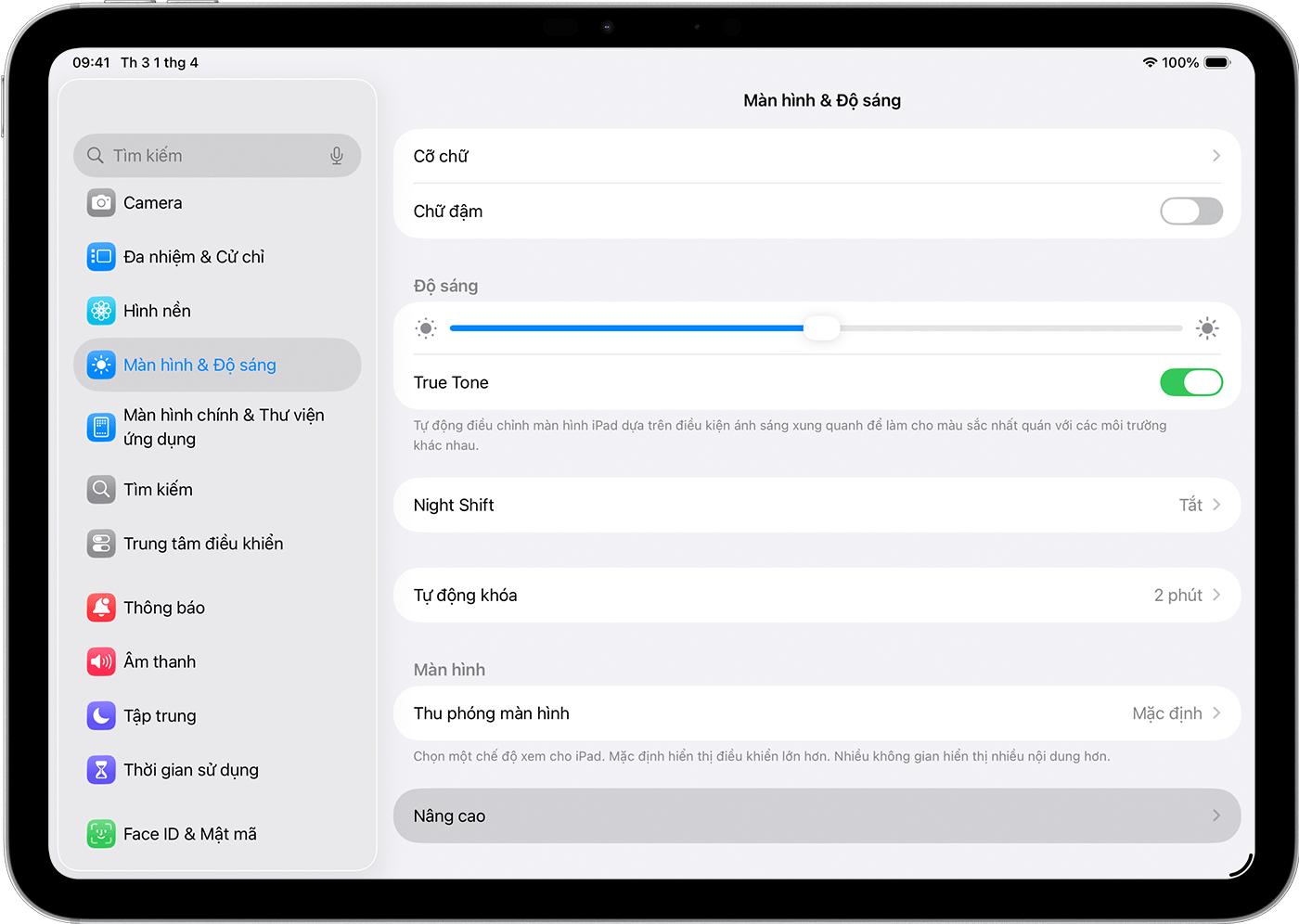
Bật hoặc tắt Chế độ tham chiếu.
Sử dụng tính năng Tính chỉnh hiệu chỉnh
Điều chỉnh điểm trắng và độ chói bằng tính năng Tinh chỉnh hiệu chỉnh để duy trì độ chính xác của màu sắc tham chiếu trên màn hình. Nhập các giá trị bạn đo được bằng dụng cụ bên ngoài và mẫu hình kiểm tra. iPadOS tự động điều chỉnh màn hình sao cho phù hợp với mục tiêu về điểm trắng và độ chói.
Mở ứng dụng Cài đặt, sau đó chạm vào Màn hình & Độ sáng. Rồi chạm vào Nâng cao và đảm bảo Chế độ tham chiếu đang bật.

Dùng dụng cụ bên ngoài để đo mẫu hình kiểm tra. Ghi lại các giá trị bạn đo được.
Quay lại ứng dụng Cài đặt, chạm vào Màn hình & độ sáng. Chạm vào Nâng cao, rồi chạm vào Tinh chỉnh hiệu chỉnh.

Chạm vào khoảng trống bên cạnh mỗi tùy chọn cài đặt để nhập giá trị. Nhập giá trị bạn đo được vào trường Đo được. Nhập giá trị mục tiêu về điểm trắng và độ chói vào trường Mục tiêu.
Khi bạn hoàn tất, hãy chạm vào Xong. Màn hình iPad Pro sẽ điều chỉnh sao cho phù hợp với mục tiêu về điểm trắng và độ chói.
Sau đây là phần mô tả về nội dung cần nhập vào trường Đo được và Mục tiêu:
Điểm trắng đo được (x): Tọa độ sắc độ x (CIE 1931 xyY) khi đo mẫu hình kiểm tra trắng hoặc xám.
Điểm trắng đo được (y): Tọa độ sắc độ y (CIE 1931 xyY) khi đo mẫu hình kiểm tra trắng hoặc xám.
Độ chói đo được (cd/m2): Giá trị độ chói Y (CIE 1931 xyY) khi đo mẫu hình kiểm tra trắng hoặc xám.
Điểm trắng mục tiêu (x): Tọa độ sắc độ x (CIE 1931 xyY) của điểm trắng mục tiêu.
Điểm trắng mục tiêu (y): Tọa độ sắc độ y (CIE 1931 xyY) của điểm trắng mục tiêu.
Độ chói mục tiêu (cd/m2): Giá trị độ chói Y (CIE 1931 xyY) của độ chói mục tiêu.
Chạm vào Khôi phục mặc định để xóa tùy chọn Tinh chỉnh hiệu chỉnh trước đó đã áp dụng.
Tải về các mẫu hình kiểm tra
Bạn có thể dùng mẫu hình kiểm tra phim QuickTime của Apple để đánh giá kết quả hiệu chỉnh iPad Pro. Các tham chiếu được gắn thẻ màu phù hợp này cho phép bạn dùng dụng cụ đo nội bộ để tinh chỉnh hiệu chỉnh điểm trắng và độ chói của màn hình.
Truy cập trang Nhà phát triển AVFoundation.
Trong phần Tài nguyên liên quan, bấm vào Mẫu hình kiểm tra màu để tải tệp kiểm tra về.
Trong ứng dụng Tệp, hãy giải nén tệp lưu trữ QuickTime-Test-Pattern.zip. Mỗi bộ mẫu hình kiểm tra đều có một tệp Reference Values.txt liệt kê sắc độ và độ chói mong đợi đối với mỗi mẫu hình kiểm tra.
Bạn chỉ nên dùng các bộ mẫu hình kiểm tra QuickTime sau đây cho iPad Pro:
HDR10_ST2084
SDR_BT601_NTSC_SMPTE_C
SDR_BT601_PAL_EBU
SDR_BT709_HDTV
Kiểm tra thông số thiết lập và môi trường
Khi bạn đo mẫu hình kiểm tra và tinh chỉnh màn hình, hãy:
Căn chỉnh sao cho dụng cụ đo lường ở giữa màn hình.
Kiểm tra để đảm bảo dụng cụ của bạn vuông góc với bề mặt màn hình.
Đảm bảo căn phòng đủ tối để ánh sáng phân tán hoặc ánh sáng chói không làm ảnh hưởng đến kết quả đo.
Đảm bảo màn hình đã được làm nóng trong ít nhất 30 phút và nhiệt độ đã ổn định.
Đo và tinh chỉnh trong môi trường có nhiệt độ xung quanh là 25° C/77° F trở xuống.
Bạn không cần xóa tùy chọn Tinh chỉnh hiệu chỉnh hiện có mà vẫn có thể đo và áp dụng tùy chọn mới.
Giới hạn phạm vi của Tinh chỉnh hiệu chỉnh
Trường dữ liệu cho ba giá trị đo được có phạm vi đầu vào hợp lệ cố định để bạn có thể đo nhiều mẫu hình kiểm tra.
Phạm vi đạt được đối với các trường dữ liệu x và y mục tiêu sẽ được tính dựa trên giá trị x, y đo được và tùy chọn Tinh chỉnh hiệu chỉnh bất kỳ hiện có.
Phạm vi đạt được đối với độ chói mục tiêu sẽ được tính dựa trên giá trị x, y và độ chói đo được, giá trị x, y mục tiêu và tùy chọn Tinh chỉnh hiệu chỉnh bất kỳ hiện có.
Phạm vi đạt được đối với các trường dữ liệu mục tiêu sẽ hiển thị bên cạnh các trường.
Nếu bạn nhập giá trị nằm ngoài phạm vi đạt được, phạm vi sẽ được đánh dấu màu đỏ.
Nếu giá trị mục tiêu mong muốn nằm ngoài phạm vi hiển thị
Đó có thể là do:
Giá trị đo từ dụng cụ của bạn có thể không chính xác. Hãy kiểm tra để đảm bảo rằng dụng cụ của bạn vuông góc với màn hình và được căn sao cho ở giữa mẫu hình kiểm tra.
Giá trị bạn nhập vào trường đo được có thể không chính xác. Hãy kiểm tra để đảm bảo rằng giá trị đo được đã nhập khớp với dữ liệu đo mà bạn lấy từ dụng cụ.
Giá trị bạn nhập vào trường mục tiêu có thể không chính xác. Hãy kiểm tra để đảm bảo rằng bạn đang dùng mẫu hình kiểm tra dự kiến và giá trị mục tiêu đã nhập vào trường mục tiêu khớp với sắc độ và độ chói dự kiến của mẫu hình kiểm tra được đo.
Có thể không đạt được mục tiêu về độ chói mong muốn. Màn hình iPad được thiết kế để trở thành màn hình tốt nhất trong ngành. Tất cả màn hình đều có thể giảm độ sáng theo thời gian, dẫn đến không đạt được mục tiêu về độ chói nữa. Trong trường hợp này, độ chính xác về điểm trắng trên màn hình vẫn có thể được duy trì.
Sử dụng Chế độ tham chiếu với Sidecar
Nếu bạn đang sử dụng Sidecar để mở rộng hoặc phản chiếu màn hình nền của máy Mac sang iPad Pro, bạn có thể bật Chế độ tham chiếu để sử dụng iPad Pro làm màn hình tham chiếu phụ:
Trên iPad, hãy bật Chế độ tham chiếu.
Trên máy Mac, hãy chọn giá trị đặt trước tham chiếu. Bạn có thể sử dụng một trong các giá trị đặt trước này (với tiêu chuẩn màu và định dạng video tương ứng được hỗ trợ bởi Chế độ tham chiếu trong ngoặc đơn):
Video HDTV (BT.709)
Video NTSC (BT.601 SMPTE-C)
Video PAL & SECAM (BT.601 EBU)
Internet & Web (sRGB)
Video HDR (HDR10 BT.2100 PQ, BT.2100 HLG Dolby Vision Profile 8.4, Dolby Vision Profile 5)
Di chuyển cửa sổ trên máy Mac sang iPad.
Link nội dung: https://ohanapreschool.edu.vn/hinh-chieu-la-gi-a52649.html