
Cách căn lề trong Word chuẩn hành chính 2026
Trong bài viết này, bạn sẽ được hướng dẫn cách căn lề trong Word chuẩn hành chính năm 2026, áp dụng cho Word 2007 đến Word 365, kèm thông số chính xác theo quy định hiện hành, cách đặt lề mặc định và giải đáp các lỗi thường gặp khi in văn bản.
1. Tiêu chuẩn căn lề trong các văn bản hành chính
Theo văn bản số: 01/2011/TT-BNV do Bộ nội vụ ban hành ngày 19/11/2011 quy định thể thức trình bày văn bản hành chính về tiêu chuẩn căn lề như sau:
- Lề trên (Top): Cách mép trên 20 - 25 mm.
- Lề dưới (Bottom): Cách mép dưới 20 - 25 mm.
- Lề trái (Left): Cách mép trái 30 - 35 mm.
- Lề phải (Right): Cách mép phải 15-20mm.
2. Cách căn lề trong Word 365, 2019, 2016, 2013
- Cách căn lề trong Word
+ Dùng Page Layout để căn lề trong Word
Bước 1: Tại tab Layout, chọn biểu tượng mũi tên trong nhóm Page Setup.
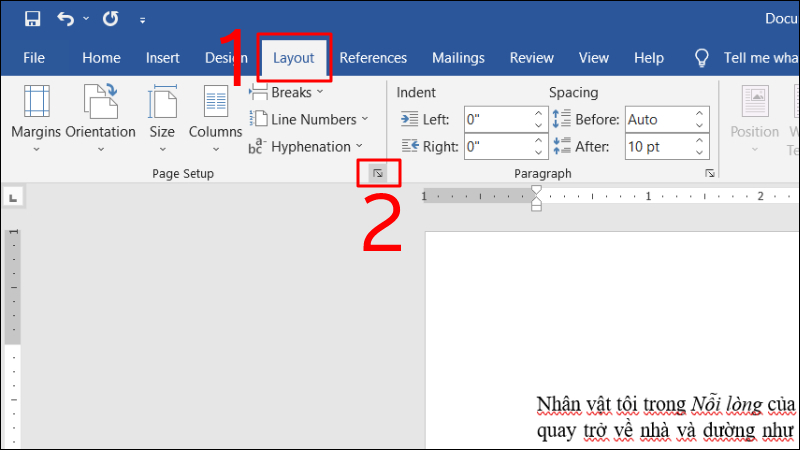
Nhấn chọn biểu tượng mũi tên trong nhóm Page Setup
Bước 2: Tại mục Margins, nhấn vào nút mũi tên lên/ xuống hoặc nhập trực tiếp thông số vào mục Top, Bottom, Left, Right để điều chỉnh khoảng căn lề > Nhấn OK để lưu lại.
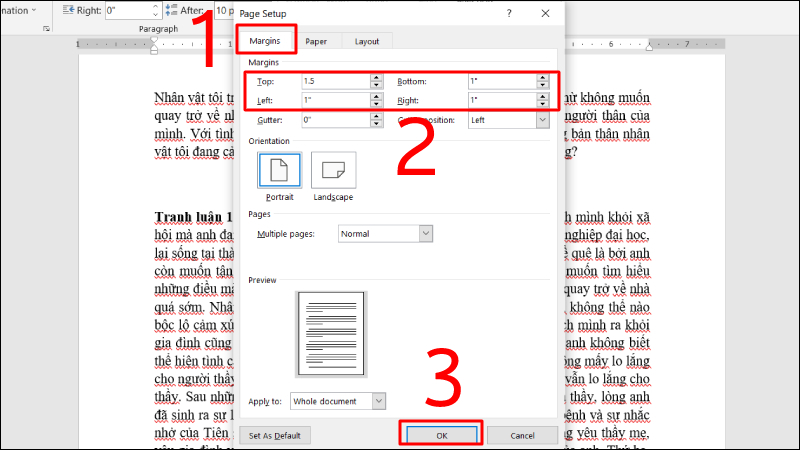
Tiến hành nhập thông số
Tiến hành nhập thông số
+ Dùng Options để căn lề trong Word
Bước 1: Nhấn chọn File > Chọn Options.
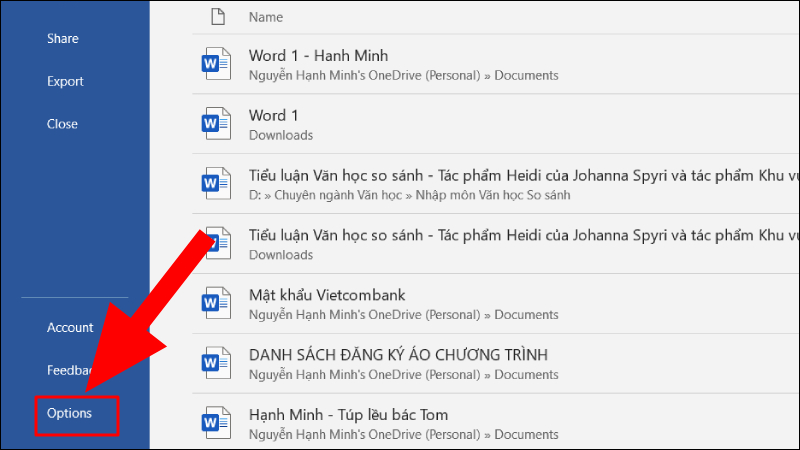
Nhấn chọn mục Option
Bước 2: Vào mục Advanced > Tại phần Display, tìm đến mục Show measurements in units of và chuyển sang đơn vị Centimeters > Nhấn OK.
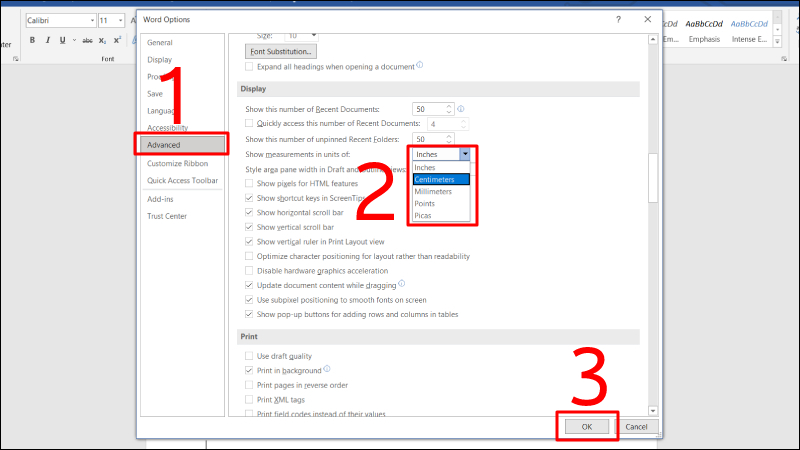
Tiến hành thay đổi đơn vị thành centimeters
Tiến hành thay đổi đơn vị thành centimeters
Bước 3: Nhấn chọn Layout trong giao diện chính của Word > Chọn Margins > Nhấn vào Custom Margins phía dưới cùng.
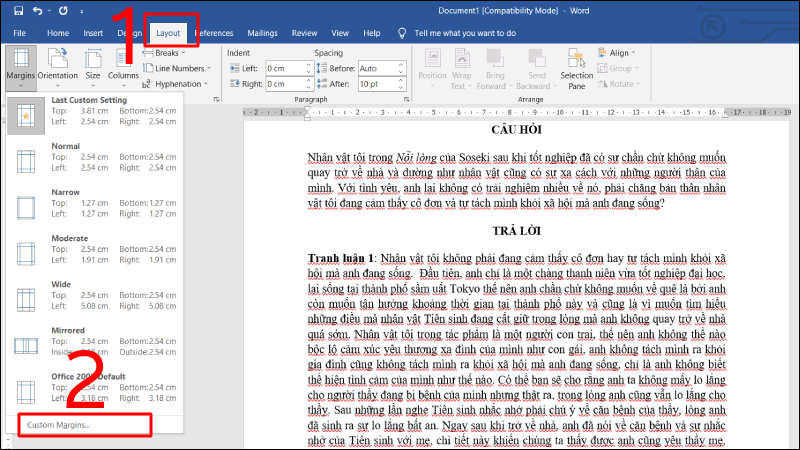
Nhấn chọn mục Custom Margins
Nhấn chọn mục Custom Margins
Bước 4: Chỉnh sửa lại các thông số lề trên (Top), lề dưới (Bottom), lề trái (Left), lề phải (Right) theo ý muốn > Nhấn OK.
Tiến hành nhập thông số
Tiến hành nhập thông số
- Thiết lập căn lề mặc định trong Word
Bước 1: Nhấn chọn File > Chọn Options.
Bước 2: Vào mục Advanced > Tại phần Display, tìm đến mục "Show measurements in units of" và chuyển sang đơn vị Centimeters > Nhấn OK.
Tiến hành thay đổi đơn vị thành centimeters
Tiến hành thay đổi đơn vị thành centimeters
Bước 3: Nhấn chọn Layout trong giao diện chính của Word > Chọn Margins > Nhấn vào Custom Margins phía dưới cùng.
Nhấn chọn mục Custom Margins
Nhấn chọn mục Custom Margins
Bước 4: Chỉnh sửa lại các thông số lề trên (Top), lề dưới (Bottom), lề trái (Left), lề phải (Right) theo ý muốn > Nhấn Set As Default.
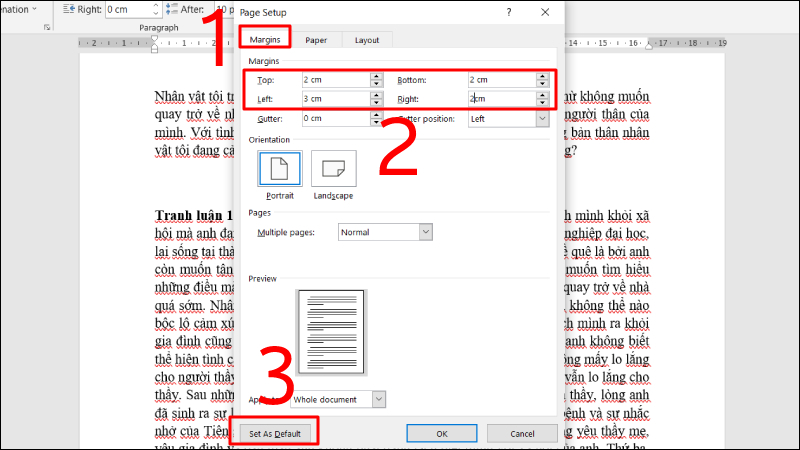
Nhấn chọn Set As Default để cài mặc định
Bước 5: Chọn Yes để hoàn tất việc thiết lập căn lề mặc định.
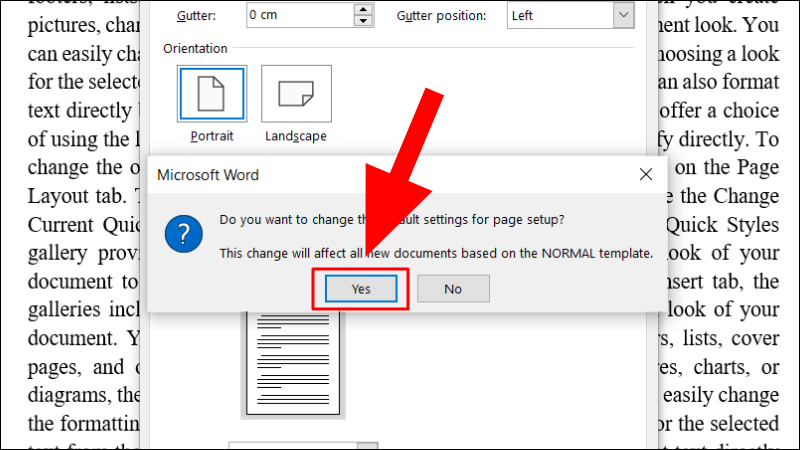
Tiến hành chọn Yes để hoàn tất
- Cách chọn khổ giấy chuẩn trong Word
Nhấn chọn Layout > Chọn Size > Nhấn vào mục A4 để chọn khổ giấy mà bạn cần sử dụng, ở đây mình chọn mặc định là A4.
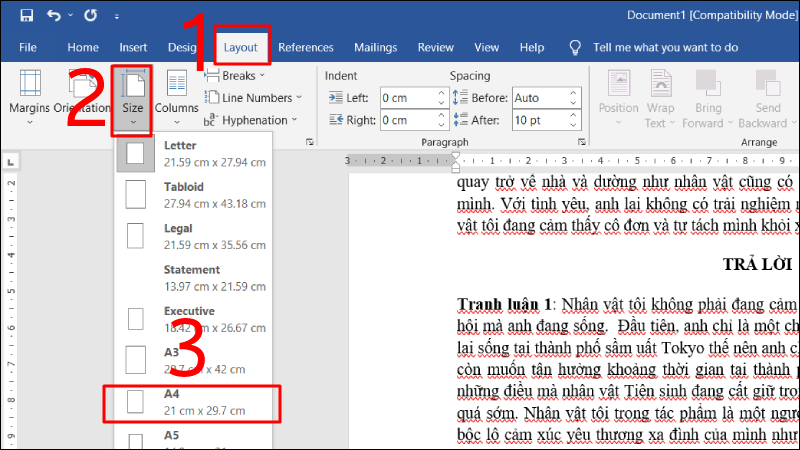
Nhấn vào mục A4 để chọn khổ giấy mặc định phù hợp
3. Cách căn lề trong Word 2010, 2007
Bước 1: Tại tab Page Layout, chọn biểu tượng mũi tên trong nhóm Page Setup.
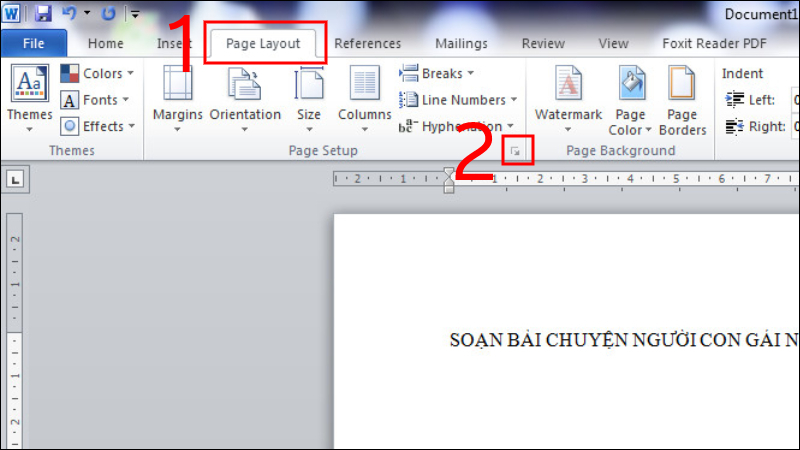
Nhấn chọn biểu tượng mũi tên trong nhóm Page Setup
Bước 2: Tại mục Margins, Nhấn vào nút mũi tên lên/ xuống hoặc nhập trực tiếp thông số vào mục Top, Bottom, Left, Right để điều chỉnh khoảng căn lề.
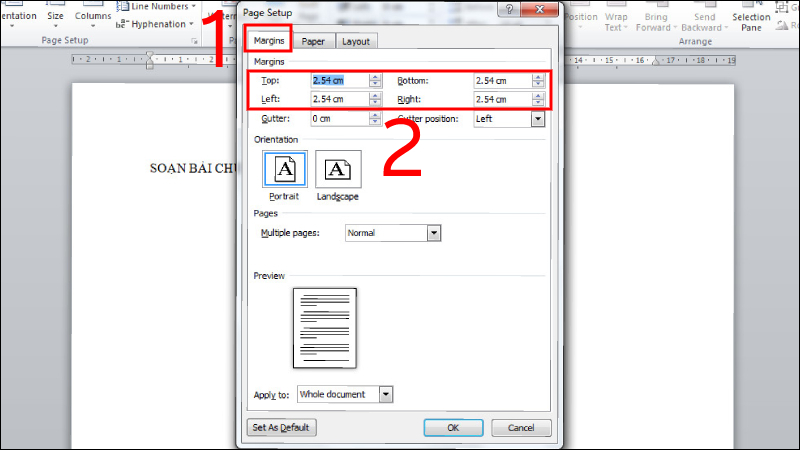
Tiến hành nhập thông số
Bước 3: Nhấn OK để hoàn tất hoặc nhấn Set As Default để lưu mặc định.
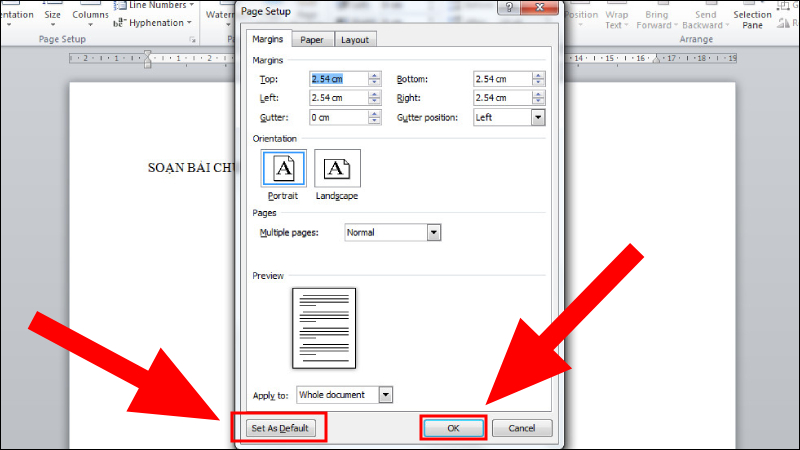
Nhấn OK để hoàn tất hoặc cài mặc định bằng Set As Default
SĂN NGAY MÃ GIẢM SỐC TGDĐ TẠI ĐÂY!!
4. Vì sao căn lề đúng trong Word nhưng in ra vẫn bị lệch?
Rất nhiều trường hợp người dùng đã căn lề đúng thông số trong Word nhưng khi in ra giấy vẫn bị lệch trái, lệch phải hoặc mất dòng. Nguyên nhân thường không nằm ở Word mà đến từ thiết lập in ấn. Dưới đây là các lỗi phổ biến nhất:
Khổ giấy trong Word không trùng khổ giấy máy in
Nếu Word đang để khổ A4 nhưng máy in lại in theo Letter (hoặc ngược lại), lề sẽ tự động bị co giãn khi in.
Cách khắc phục:
- Vào Layout → Size → chọn A4
- Kiểm tra lại khổ giấy trong Print Settings của máy in
Máy in không hỗ trợ in sát mép giấy
Hầu hết máy in văn phòng đều có vùng không in được (non-printable area). Khi căn lề quá sát, máy in sẽ tự động dời nội dung vào trong.
Nên căn lề trong khoảng an toàn theo chuẩn hành chính (không căn sát mức tối thiểu).
Word đang dùng đơn vị Inches thay vì Centimeters
Một số máy cài Word mặc định đơn vị Inches khiến người dùng nhập sai thông số lề.
- Vào File → Options → Advanced → Show measurements in units of → chọn Centimeters.
Header, Footer hoặc Page Number làm lệch lề
Nội dung trong Header/Footer có thể khiến Word tự động giãn khoảng cách lề
Cách khắc phục:
- Nhấp đúp vào Header/Footer → chỉnh Header from Top và Footer from Bottom về 1.5-2 cm → kiểm tra Page Number không sát mép → xem lại Print Preview trước khi in.
Một số câu hỏi liên quan
Mình muốn xem lề trước khi in được không?
Trả lời: Tất nhiên rằng bạn sẽ có thể xem lề trước khi in file Word bạn nhé. Để xem trước, bạn thực hiện chọn mục Print > Chọn Print Preview.
Căn lề trong Word theo chuẩn hành chính là bao nhiêu?
Theo quy định trình bày văn bản hành chính, căn lề chuẩn như sau:
- Lề trên: 20 - 25 mm (2.0 - 2.5 cm)
- Lề dưới: 20 - 25 mm (2.0 - 2.5 cm)
- Lề trái: 30 - 35 mm (3.0 - 3.5 cm)
- Lề phải: 15 - 20 mm (1.5 - 2.0 cm)
Căn lề Word 365 có khác Word 2010 không?
Không. Thông số căn lề hoàn toàn giống nhau, chỉ khác:
- Giao diện menu
- Tên tab (Page Layout ở Word 2010, Layout ở Word 365)
- Người dùng chỉ cần nhập đúng số liệu là áp dụng được cho mọi phiên bản.
Có thể căn lề riêng cho từng trang trong Word không?
- Có. Word cho phép căn lề khác nhau cho từng phần tài liệu bằng Section Breaks.
Cách làm ngắn gọn:
- Đặt con trỏ tại vị trí cần đổi lề
- Vào Layout → Breaks → Section Break (Next Page)
- Căn lề riêng cho section vừa tạo
- Cách này thường dùng cho bìa, phụ lục, trang mở đầu.
Làm sao đặt căn lề chuẩn làm mặc định cho Word?
- Sau khi nhập đúng thông số căn lề: Vào Layout → Margins → Custom Margins
- Chọn Set As Default. Nhấn Yes để xác nhận
Căn lề đúng nhưng in ra bị lệch phải làm sao?
Bạn nên kiểm tra theo thứ tự:
- Khổ giấy trong Word có đúng A4 không
- Khổ giấy trong cài đặt máy in
- Máy in có hỗ trợ in sát mép không
- Header/Footer có làm lệch lề không
- Đơn vị đo đang là cm hay inches
Nếu vẫn lỗi, hãy xuất file sang PDF rồi in, đây là cách tránh lỗi lệch lề hiệu quả nhất.
Một số mẫu laptop hỗ trợ bạn tốt hơn với khối công việc văn phòng:Bài viết đã hướng dẫn cho bạn cách căn lề chuẩn từng khổ giấy trong Word 2010, 2013, 2016, 365. Cảm ơn đã theo dõi!
Link nội dung: https://ohanapreschool.edu.vn/quy-dinh-can-le-van-ban-a51351.html