
HƯỚNG DẪN PHHS ĐĂNG KÝ XIN NGHỈ HỌC THÔNG QUA ỨNG DỤNG DI ĐỘNG HOẶC NỀN TẢNG WEB
1. Hướng dẫn PHHS đăng ký xin nghỉ học cho con trên ứng dụng di động
Để xin nghỉ học trực tuyến cho con, bạn thao tác như sau:
Bước 1: Đăng nhập ứng dụng eNetViet,từ màn hình Trang chủ chọn biểu tượng “Điểm danh, xin nghỉ học”
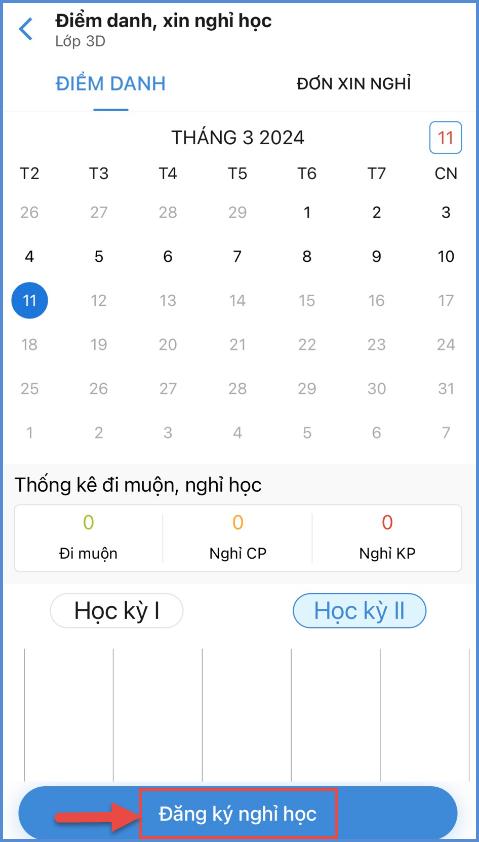
Bước 2: Kích nút “Đăng ký nghỉ học”.
Bước 3: Chọn thời gian xin nghỉ học (từ ngày… đến ngày…). Hệ thống sẽ tự động liệt kê danh sách ngày xin nghỉ ở phía dưới. Phụ huynh muốn bỏ ngày nào thì bỏ dấu tích ở ngày tương ứng.
Bước 4: Nhập lý do xin nghỉ học và chọn nút “Gửi đơn”, hệ thống sẽ thông báo “Xác nhận gửi đơn đăng ký?”. Phụ huynh chọn Đồng ý để gửi đơn hoặc nếu không muốn gửi đơn nữa thì chọn nút “Hủy”. Sau khi gửi đơn thành công hệ thống sẽ có thông báo “Gửi đơn đăng ký thành công”

(*) Lưu ý: Trong đơn xin nghỉ học, hệ thống đã mặc định sẵn tiêu đề đơn xin nghỉ học là “Kính gửi: Giáo viên chủ nhiệm lớp” và dòng “Xin trân trọng cảm ơn!”. Phụ huynh có thể bỏ qua những nội dung này và chỉ cần nhập thẳng lý do xin nghỉ học là đủ.
Bước 5: Sau khi gửi đơn, đơn xin nghỉ học của học sinh sẽ được hiển thị tại phần đơn xin nghỉ học và hệ thống sẽ gửi thông báo đến cho giáo viên chủ nhiệm về đơn xin nghỉ học của học sinh.

2. Hướng dẫn PHHS đăng ký nghỉ học cho con trên nền tảng web
Các bước thực hiện:
Bước 1: Đăng nhập web.enetviet.edu.vn, từ màn hình Trang chủ chọn biểu tượng “Điểm danh, xin nghỉ học” trong mục “Chức năng - Đăng ký”
Bước 2: Tại giao diện “Điểm danh, xin nghỉ học” bao gồm 3 tab “Điểm danh”, “Đơn xin nghỉ học” và “Thống kê” PHHS kích vào tab 1 “Điểm danh”. Tại đây hiển thị thông tin lịch tháng hiện tại và lịch sử điểm danh hàng ngày của học sinh.
Bước 3: PHHS kích chọn tab 2 “Đơn xin nghỉ học” giao diện hiển thị thông tin Các đơn xin nghỉ. PHHS kích chọn “Tạo đơn nghỉ học” cho học sinh.
Bước 4: Hệ thống đã hiển thị đầy đủ thông tin tên Phụ huynh, tên học sinh, lớp học và thời gian, PHHS chọn thời gian xin nghỉ học (từ ngày… đến ngày…). Hệ thống đã hiển thị ngày hiện tại, Phụ huynh muốn chọn ngày nào thì kích chọn biểu tượng để chọn ngày tương ứng cho học sinh.Nhập lý do xin nghỉ học và chọn nút “Gửi đơn”.
(*) Lưu ý: Trong đơn xin phép nghỉ học, hệ thống đã mặc định sẵn tiêu đề đơn xin nghỉ học là “Kính gửi: Giáo viên chủ nhiệm lớp” và dòng “Trân trọng cảm ơn!”. Phụ huynh có thể bỏ qua những nội dung này và chỉ cần nhập thẳng lý do xin nghỉ học là đủ.
Bước 5: Sau khi gửi đơn thành công hệ thống hiển thị thông tin “Đơn xin phép nghi học” đang trong trạng thái “Chờ duyệt”. Hệ thống sẽ gửi thông báo đến cho giáo viên chủ nhiệm về đơn xin nghỉ học của học sinh. Giáo viên chủ nhiệm vào duyệt đơn cho học sinh xong hệ thống hiển thị trạng thái “Đồng ý duyệt”.
Lưu ý: Hệ thống có hỗ trợ PHHS tạo đơn xin nghỉ học có gửi kèm hình ảnh và file đính kèm nếu có. PHHS chọn đến “Thông tin khác” và kích vào biểu tượng hình dấu “+” trên màn hình để tải hình ảnh và file đính kèm từ máy tính lên.
Link nội dung: https://ohanapreschool.edu.vn/nhung-cach-xin-nghi-hoc-a49926.html