
Hướng dẫn cách làm thời khóa biểu trên Excel đơn giản
Trong bài viết này, mình sẽ hướng dẫn bạn cách làm thời khóa biểu trên Excel cực đơn giản, ai cũng có thể làm được, kể cả khi bạn chưa rành! Có lẽ bạn đang loay hoay tìm cách quản lý thời gian học tập hoặc làm việc sao cho hợp lý? Một chiếc thời khóa biểu trên Excel có thể là "trợ thủ" đắc lực. Bài viết này giúp bạn chủ động trong cách làm thời khoá biểu, thời gian biểu trên máy tính trong Excel mỗi ngày.
Tại sao nên làm thời khóa biểu trên Excel?
Excel không chỉ là công cụ tính toán dành cho dân văn phòng mà còn là công cụ tuyệt vời để lên kế hoạch thời gian. Dưới đây là vài lý do khiến bạn nên thử cách làm thời khóa biểu trên Excel:

- Dễ chỉnh sửa: Thay vì viết tay rồi gạch xóa, bạn chỉ cần vài cú click là thay đổi được lịch học, lịch làm.
- Tùy biến linh hoạt: Bạn có thể thay đổi màu sắc, cỡ chữ, thậm chí thêm hình ảnh, biểu tượng minh họa cho từng môn học hay công việc.
- Tiết kiệm thời gian: Sau khi tạo một mẫu, bạn có thể dùng lại cho nhiều tuần khác nhau. Đây cũng là lợi ích dễ thấy nhất về cách làm thời khóa biểu trong Excel.
- In ấn thuận tiện: Dễ dàng in ra giấy để dán lên tường hoặc lưu trữ trên điện thoại, máy tính bảng.
Lập thời khóa biểu trên Excel giúp bạn kiểm soát thời gian và làm việc hiệu quả. Đặc biệt những ai đang làm việc “bàn giấy” rất cần thao tác này. Tham khảo các dòng laptop văn phòng sau để bạn tải và làm việc trên phần mềm Excel “mượt mà”:
[Product_Listing categoryid="156" propertyid="" customlink="https://cellphones.com.vn/laptop/hp.html" title="Danh sách Laptop HP đang được quan tâm nhiều tại CellphoneS"]
Những thông tin cần chuẩn bị trước khi tạo thời khóa biểu trong Excel
Trước khi bắt tay vào làm, bạn nên chuẩn bị một số thông tin để cách làm thời gian biểu trên Excel mượt mà hơn:
- Danh sách các môn học hoặc công việc: Bạn nên có sẵn để đỡ mất thời gian tra cứu khi điền vào Excel.
- Khung giờ học/làm việc mỗi ngày: Ví dụ từ 7h đến 17h, chia thành các tiết hoặc khung giờ cụ thể.
- Số buổi trong tuần: Có thể là từ thứ 2 đến thứ 7, hoặc cả Chủ nhật tùy nhu cầu.
- Màu sắc hoặc ký hiệu đặc biệt: Nếu bạn thích phân biệt từng môn học bằng màu sắc thì hãy chọn màu sẵn nhé.

Cách làm thời khóa biểu trên Excel đơn giản
Bạn đang thắc mắc: "Làm sao để Excel có thể biến thành một bảng thời khóa biểu đẹp mắt như trên mạng?" Nghe có vẻ hơi khó? Nhưng thực tế thì khá đơn giản! Sforum sẽ hướng dẫn chi tiết cách làm thời khóa biểu trên Excel dễ hiểu chỉ với 2 giai đoạn!
Thiết lập khuôn mẫu cho thời khóa biểu
Trước tiên, để có một thời khóa biểu trông gọn gàng và dễ nhìn, chúng ta cần tạo ra một khung bảng cơ bản. Đây sẽ là “bộ xương” cho toàn bộ thời khóa biểu của bạn - vừa trực quan, vừa dễ thao tác:
- Bước 1: Mở Excel và tạo một file mới: Bạn có thể đặt tên file là “Thời khóa biểu tuần này” để tiện quản lý. Tạo bảng với hàng là khung giờ, cột là các ngày trong tuần.
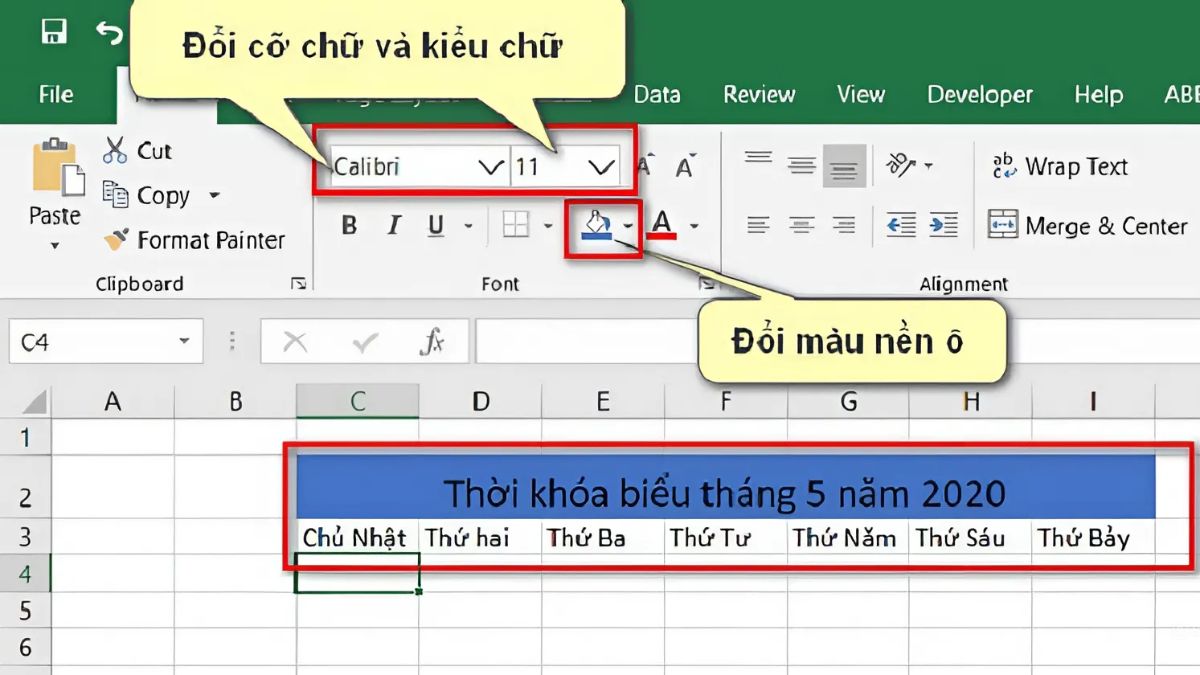
- Bước 3: Điều chỉnh kích thước ô cho đều nhau: Bôi đen toàn bộ bảng, click chuột phải vào "Column Width" hoặc "Row Height" để chỉnh cho đẹp mắt.

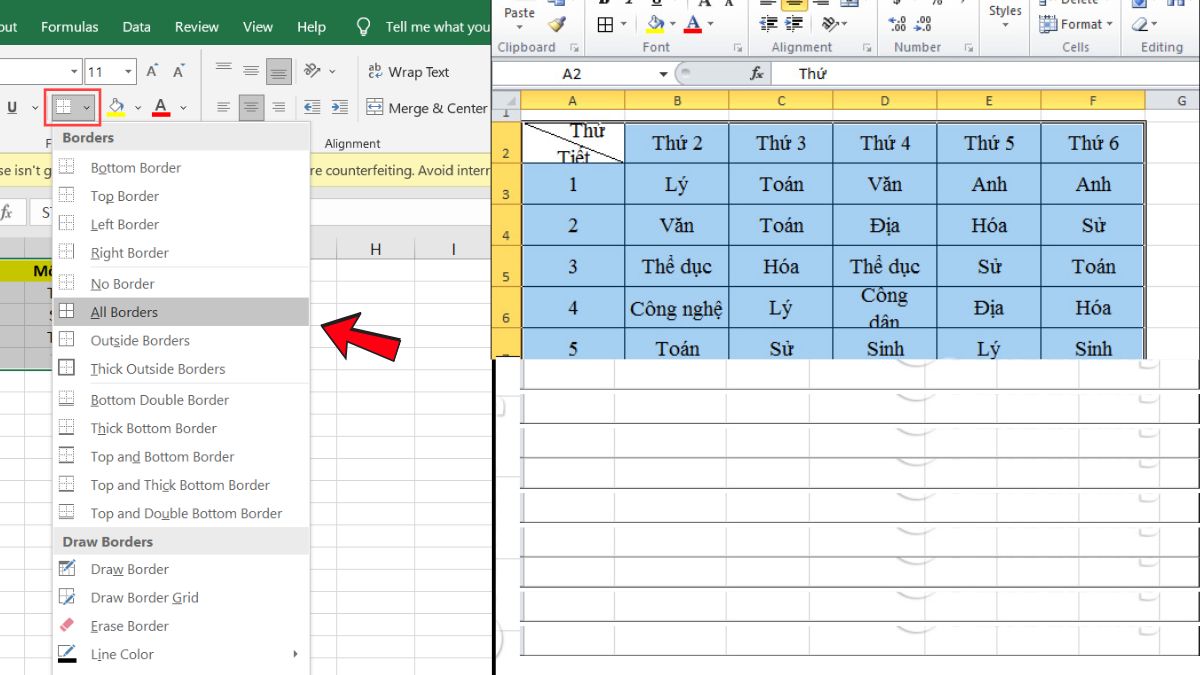
- Bước 4: Kẻ khung bảng: Dùng chức năng Borders để tạo khung rõ ràng. Bạn có thể chọn “All Borders” để kẻ nhanh toàn bộ bảng.
Thêm môn học vào thời khóa biểu trong Excel
Sau khi đã có khung bảng hoàn chỉnh, giờ là lúc bạn “điền màu” cho thời khóa biểu bằng cách thêm các môn học cụ thể vào từng ô. Đây chính là bước biến bản mẫu trở thành một lịch học thực sự phù hợp với bạn trong cách làm thời khóa biểu trên Excel:
- Bước 1: Điền tên môn học vào đúng ô tương ứng với khung giờ và ngày học.
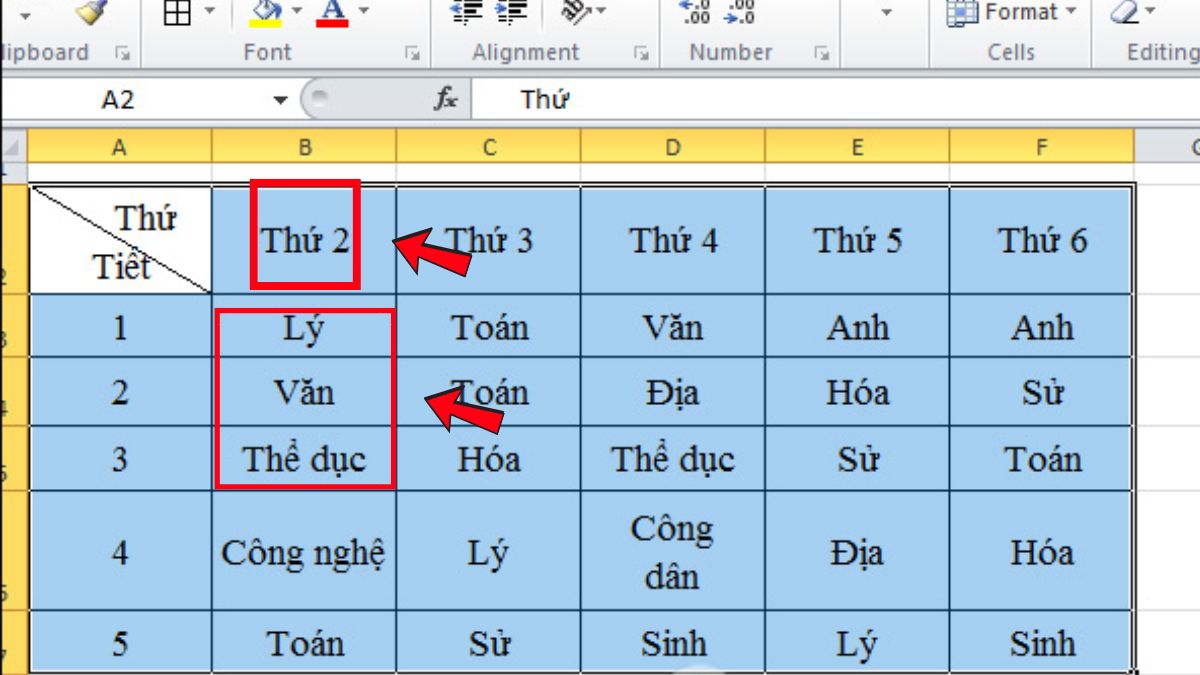
- Bước 2: Chọn các ô chứa cùng một môn học chọn Fill Color để đổi màu.
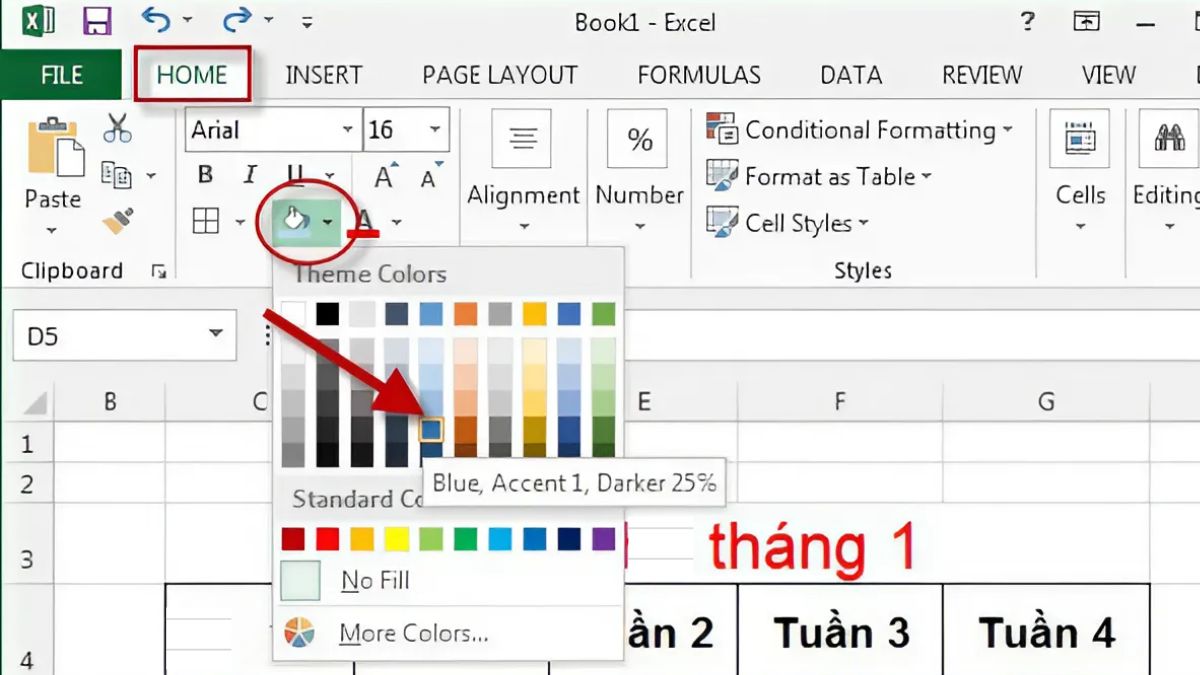
- Bước 3: Chỉnh cỡ chữ, canh giữa cho đẹp: Nhấn Ctrl + 1 để mở Format Cells và chọn Alignment để căn giữa cả ngang lẫn dọc.

Cách đổi thông tin ngày tháng cho thời khóa biểu trong Excel
Cách làm thời khóa biểu trên máy tính Excel sẽ càng linh hoạt hơn nếu bạn có thể cập nhật ngày tháng một cách dễ dàng theo từng tuần. Vậy làm sao để đổi ngày mà không cần tạo lại từ đầu mỗi lần?
- Bước 1: Hãy xác định xem ngày mùng 1 của tháng bạn muốn bắt đầu rơi vào thứ mấy, rồi điền con số 1 vào đúng ô tương ứng trong bảng thời khóa biểu.
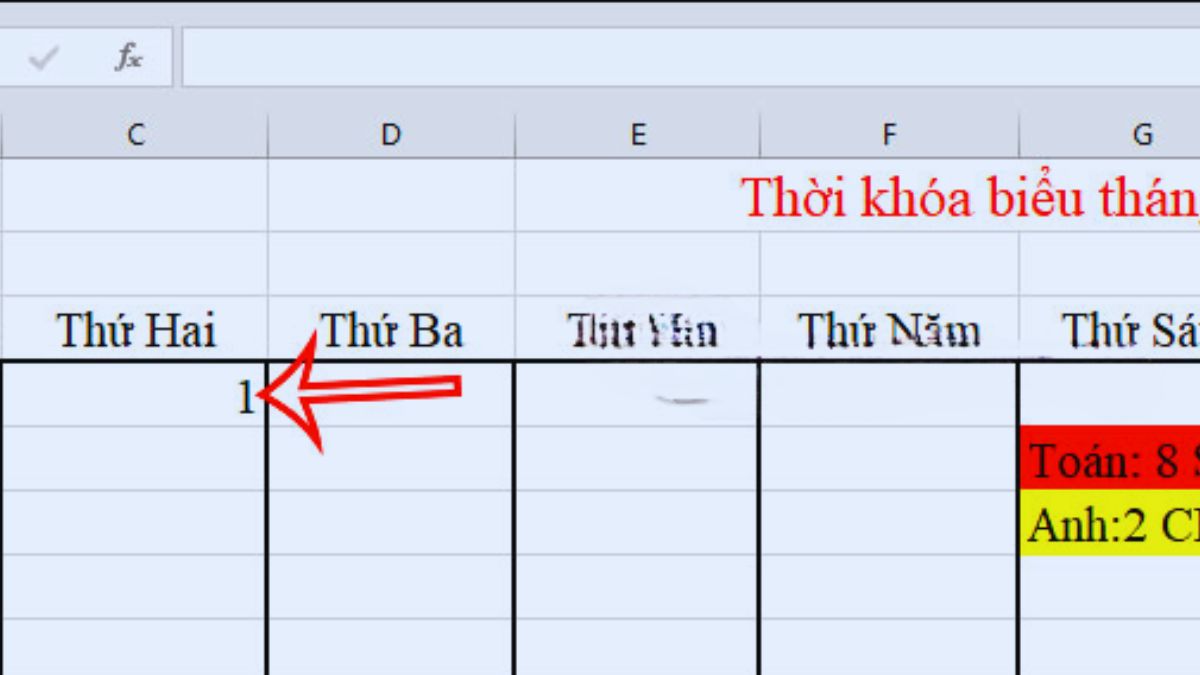
- Bước 2: Tại ô vừa điền số 1, bạn rê chuột đến góc dưới bên phải ô đó (hiện ra dấu cộng nhỏ). Sau đó kéo ngược lên trên đến ô của ngày thứ Bảy cuối tuần trong cùng cột.

- Bước 3: Ngay khi bạn thả chuột, Excel sẽ tự động điền tiếp các ngày tiếp theo trong tháng theo thứ tự, giúp bạn tiết kiệm công sức nhập liệu từng ngày một.
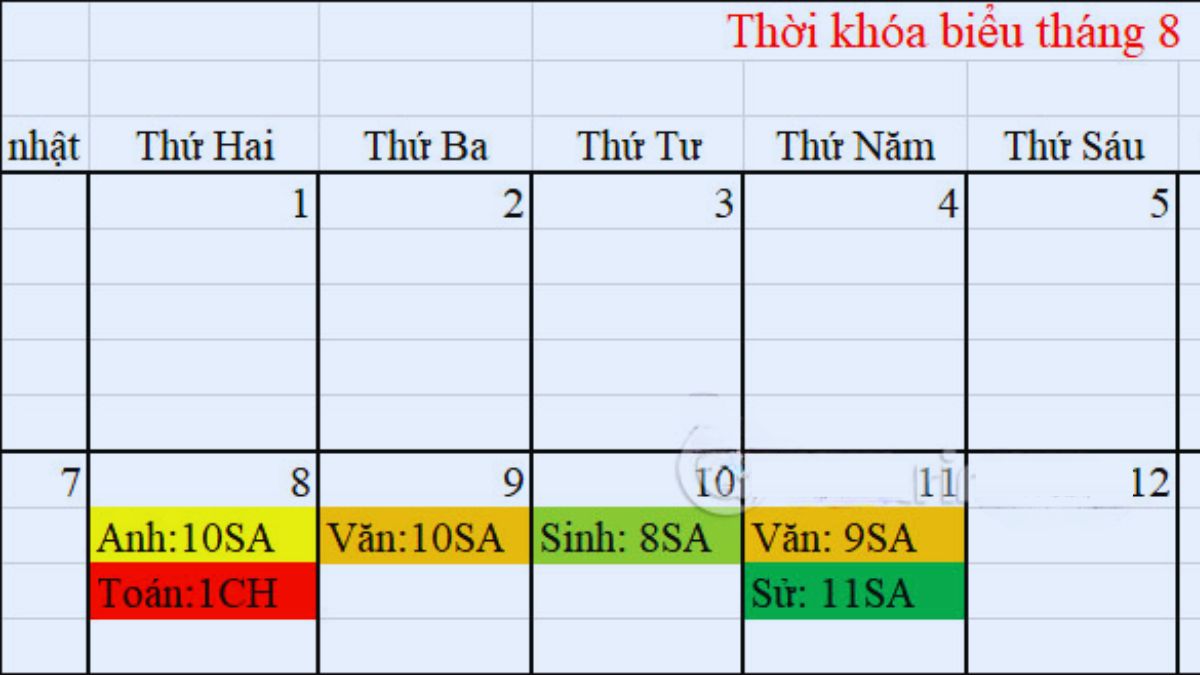
Hy vọng sau bài viết này, bạn đã biết cách làm thời khóa biểu trên Excel nhanh gọn, dễ thao tác mà vẫn cực kỳ khoa học. Hãy ứng dụng ngay thủ thuật Excel này để kiểm soát thời gian của bạn hiệu quả hơn nhé. Để hiểu rõ cách làm thời khoá biểu, thời gian biểu trên máy tính trong Excel, bạn phải tự tay thực hành!
Xem thêm bài viết trong chuyên mục: Tin học văn phòng/Thủ thuật excel
Link nội dung: https://ohanapreschool.edu.vn/thoi-khoa-bieu-excel-a42242.html